1.安装Yum Repository
[root@localhost ~]# wget https://repo.mysql.com//mysql80-community-release-el8-1.noarch.rpm
2.使用rpm来安装MySQL
[root@localhost ~]# rpm -ivh mysql80-community-release-el8-1.noarch.rpm
3.使用yum安装mysql服务
[root@localhost ~]# yum install mysql-server
4.检查是否已经设置为开机启动MySQL服务
[root@localhost ~]# systemctl list-unit-files|grep mysqld
mysqld.service disabled
mysqld@.service disabled
[root@localhost ~]# systemctl enable mysqld.service #设置开机启动
Created symlink /etc/systemd/system/multi-user.target.wants/mysqld.service → /usr/lib/systemd/system/mysqld.service.
[root@localhost ~]# systemctl list-unit-files|grep mysqld
mysqld.service enabled
mysqld@.service disabled
[root@localhost ~]# ps -ef|grep mysql # 查看是否启动MySQL服务
root 4311 32702 0 21:07 pts/4 00:00:00 grep --color=auto mysql
[root@localhost ~]# systemctl start mysqld.service #启动服务
4.创建root用户设置密码
ALTER USER 'root'@'localhost' IDENTIFIED WITH mysql_native_password BY '你的密码';
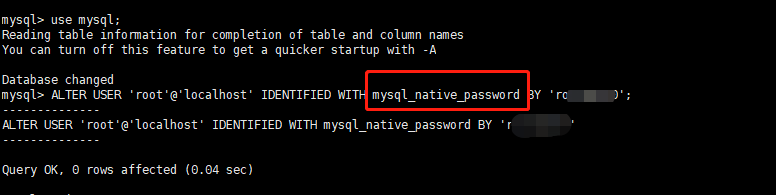
mysql_native_password 是MySQL 8.04 以前的密码加密方式 ,为了 兼容以前 用这种方式创建 ,新的默认是 caching_sha2_password,其他可自行百度了解。
然后用root登陆后 再创建的账号就默认是 mysql_native_password 这种加密方式了。
5.创建其他账号并授权
create user 'test'@'%' identified by 'test123';
grant all privileges on *.* to 'test'@'%' ;
flush privileges;
6.开放防火墙
查询3306端口是否开启
firewall-cmd --query-port=3306/tcp
开启3306
firewall-cmd --zone=public --add-port=3306/tcp --permanent
重新加载防火墙
firewall-cmd --reload
此时我们的程序已经可以直接连接MySQL了。

